Применение практических знаний в офисных программах
ПРАКТИЧЕСКОЕ
ЗАНЯТИЕ 1
Тема:
«Использование изученных программных
средств веб-браузера при работе в
информационно-поисковых системах Яндекс, Рамблер,
Google»
Цель:
·
умение
использовать
изученные прикладные программные средства;
·
знание
информационно-поисковых систем.
Средства
обучения ПК,
ППП MS
Office,
конспект лекций, интернет, карточки
с вариантом практической работы
Время
проведения 2
часа
Содержание
практической работы
Задание
1.
С
помощью справочных систем познакомьтесь с основными средствами простого и
расширенного поиска.
Задание
2.
Поиск
графической информации. Подготовить иллюстрации к докладу о топологии локальных
вычислительных сетей.
Задание
3.
Поиск
в сети Интернет сведений о людях (на примере адреса). Найти адрес Никифоровой
Натальи Александровны, проживающей в городе Самаре.
Порядок
выполнения
- В
адресной строке набрать адрес поискового WWW-сервера (www.yandex.ru).
- В
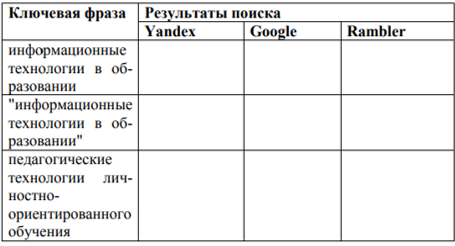
окне поиска набрать ключевую фразу из таблицы. Ознакомиться с результатами
поиска и записать результаты в тетрадь.
- Аналогично
провести действия по поиску других ключевых фраз.
- Заполнить
таблицу для других поисковых серверов в разные окна браузера загрузите главные
страницы поисковых машин).
- Придумайте
свою ключевую фразу и проведите поиск во всех поисковых серверах. Результаты
занесите в тетрадь.
- Поиск
графической информации и сведения о человеке проводится
аналогично.
Контрольные
вопросы
- Перечислите
различные способы подключения к сети Интернет.
- Что
такое WWW?
- Что
такое браузер, провайдер?
ПРАКТИЧЕСКОЕ
ЗАНЯТИЕ 2
Тема:
«Использование изученных антивирусных программных средств при их установке,
настройке и проверке информации на безопасность»
Цель:
·
должен
уметь
использовать
изученные антивирусные программные средства;
·
должен
знать антивирусные комплексы.
Средства
обучения ПК,
ППП MS
Office,
конспект лекций, интернет, карточки
с вариантом практической работы
Время
проведения 2
часа
Содержание
практической работы
Задание
1.
В операционной системе Windows
проверить выбранные объекты на наличие вредоносных объектов, выполнить лечение
или удаление зараженных объектов
1)
Запустить
на выполнение антивирусную программу, установленную на данном
ПК.
2)
Запустить
обновление из контекстного меню.
3)
Выполнить
проверку съемного носителя.
4)
Выполнить
проверку локального диска.
5)
Отчет
о работе антивирусной содержит информацию о результатах
проверки.
Контрольные
вопросы
- Компьютерный
вирус: понятие, пути проникновения.
- Классификация
компьютерных вирусов.
- Способы
заражения программ. Признаки появления вирусов.
- Защита
от воздействия вирусов: понятие антивирусной программы.
- Классификация
антивирусных программ.
- Способы
обнаружения вирусов.
- Описание
распространенных антивирусных программ и комплексов.
.
ПРАКТИЧЕСКОЕ
ЗАНЯТИЕ 3
Тема:
«Использование изученного системного программного обеспечения при работе с
основными компонентами ОС Windows»
Цель:
- выработать
практические навыки работы с операционной системой Windows,
с файлами и папками в ОС Windows;
- выработать практические
навыки навигации с помощью левой панели программы
ПРОВОДНИК;
- изучить
приемы копирования и перемещения объектов методом перетаскивания между
панелями.
Средства обучения ПК, ППП MS Office, конспект лекций, интернет, карточки с вариантом практической работы
Задание
2.
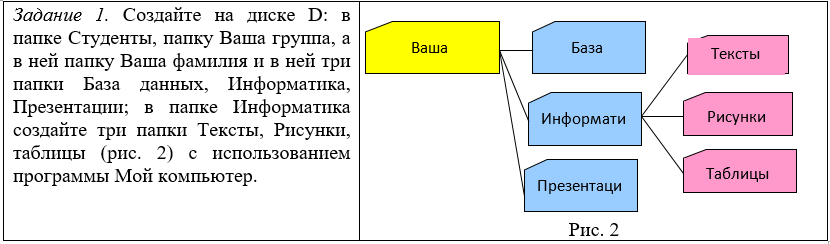
Создайте
рисунок в стандартном приложении Windows
Paint
и сохраните его на диск D:
в папке Студенты, Ваша группа, Ваша фамилия, Информатика, Рисунки под именем
Рисунок_Фамилия.jpg
- Откройте
программу Paint
(Пуск - Программы - Стандартные).
- Задайте
ширину рисунка, равную 300 точек и высоту – 200 точек (Рисунок>Атрибуты).
- Используя
различные инструменты и используя различные цвета, создайте рисунок, где
должны присутствовать объекты, нарисованные с использованием инструментов
эллипс, линия, распылитель, карандаш, прямоугольник
- Сохраните
изображение под именем Рисунок_Фамилия.jpg
(Файл – Сохранить как - D:\Студенты\Ваша
группа\Ваша фамилия\Информатика имя файла Рисунок_Фамилия, тип файла
jpg)
Задание
3.
Создайте текст в стандартном приложении
Windows
Блокнот
и сохраните его на диск D:
в папке Студенты, Ваша группа, Ваша фамилия, Информатика, Тексты под именем
Блокнот_Фамилия.txt
1.
Сохраните
созданный документ под именем Блокнот_Фамилия.txt
(Файл – Сохранить как - D:\Студенты\Ваша
группа\Ваша фамилия\Информатика имя файла Блокнот_Фамилия, тип файла
txt)
2.
Закройте
окно Блокнот (Файл - Выход)
Задание
4.
В
программе Проводник выполнить копирование файла Рисунок_Фамилия.jpg
из папки Рисунки в папку Презентации;
перемещение папки Тексты в папку Ваша
фамилия; удалите (удаление папок выполнять только в
присутствие преподавателя) папку
Информатика.
1.
Запустите
программу Проводник (Пуск – Программы – (Стандартные) -
Проводник).
2.
На
панели папок (в левой части Проводника) откройте папку Рисунки, при этом содержимое папки
Рисунки отобразится в правой части Проводника. В правой части выделить файл
Рисунок_Фамилия.jpg
для копирования и перетащить влево левой клавишей мыши в папку Презентации при нажатой клавише
Ctrl.
3.
На
панели папок (в левой части Проводника) откройте папку Информатика, при этом содержимое
папки Информатика отобразится в правой
части Проводника. В правой части выделить Папку Тексты для перемещения и перетащить влево левой
клавишей мыши в папку Ваша
фамилия.
4.
Для
удаления папки Информатика
необходимо в
правой части Проводника выделить папку
Информатика (предварительно в
левой части Проводника открыть папку Ваша фамилия) для удаления, нажать
правую клавишу мыши и выбрать удаление папки.
Контрольные
вопросы
1.
Что
такое файловая структура компьютера?
2.
Для
чего предназначен ПРОВОДНИК?
3.
Что
отображается на левой панели ПРОВОДНИКА?
4.
Что
отображается на правой панели ПРОВОДНИКА?
5.
Для
чего предназначено Главное меню?
6.
Как
открывается контекстное меню?
7.
В
чем особенности ОС Windows?
8.
Что
является средствами управления ОС Windows?
9.
Перечислите
основные элементы управления ОС Windows?
10.
Для
чего предназначена Корзина?
11.
Перечислите
основные типы представления объектов.
12.
Перечислите
методы сортировки объектов.
ПРАКТИЧЕСКОЕ
ЗАНЯТИЕ 4
Тема:
«Оперирование прикладной программой текстового процессора при редактировании
документа»
Цели:
- выработать
практические навыки работы с прикладной программой MS
Word;
- выработать практические
навыки при редактировании документа.
Средства
обучения ПК,
ППП MS
Office,
конспект лекций, интернет, карточки
с вариантом практической работы
Время
проведения 2
часа
Содержание
практической работы
Задание
1.
Набрать
текст:
СТРОЕНИЕ
ПРЕДЕЛЬНЫХ УГЛЕВОДОРОДОВ. Алканы
– углеводороды, в молекулах которых атомы связаны одинарными связями, которые
соответствуют общей формуле CnH2n+2. В молекулах алканов все атомы углеводородов
находятся в состоянии sp3 – гибридизации. Это означает, что все четыре гибридные
орбитали атома углерода одинаковы по форме, энергии и направлены в углы
равносторонней треугольной пирамиды – тетраэда. Углы между орбитами равны
109028. Все связи в молекулах алканов одинарные. Перекрывание происходит по оси,
соединяющей ядра атомов, т.е. это сигмасвязи. Связи углеродов являются
неполярными и плохо поляризуемыми. Длина С-С-связии в алканах равна 0,154
нм(1,54*10-10 м). Связи С-Н несколько короче. Электронная плотность немного
смещена в сторону более электроотрицательного атома углерода, т.е. связь С-Н
является слабополярной. 37
Применение
метана:
u
промышленный
и бытовой газ;
u
сварка
металлов;
u
производство
резины, красителей;
u
получение
хлороформа, нитрометана, кислородсодержащих производных.
Задание
2.
2.
Форматирование текста
1.
Выделите первый абзац и отформатируйте его таким образом, чтобы он располагался
по центру, шрифт: размер 20, жирным, синим, Arial. Первое слово (алканы) –
шрифт: подчеркнутый, жирный.
2.
Второй абзац –по ширине, шрифт: курсив, жирный, размер 16, CourierNew.
3.
Третий абзац – по правому краю, шрифт: 14.
4.
Остальной текст – произвольное форматирование.
3.
Создание списка
1.
Заголовок списка сделайте жирным и курсивом.
2.
Создайте маркированный список применения метана. Для этого выделите текст
будущего списка и на ленте откройте вкладка Главная – группа Абзац – кнопка
Маркеры .
3.
Скопируйте список. Для копии списка задайте нумерованный список. Для этого на
ленте откройте вкладка Главная – группа Абзац – кнопка
Нумерация.
4.
Создание колонтитулов
-
Создайте верхний колонтитул в правом углу. Для этого на вкладке Вставка – группа
Колонтитулы – кнопка Верхний колонтитул. Введите текст Химия и разместите его по
правому краю.
-
Пронумеруйте страницы. Для этого на вкладке Вставка – группа Колонтитулы –
кнопка Номер страницы.
-
Выберите положение - внизу страницы, выравнивание – от центра.
-
Перейдите на новую страницу вставив разделитель страниц. На вкладке Вставка –
группа Страницы – кнопка Разрыв страницы.
5.
Создание таблиц
1.
Зайдите на вкладку Вставка – группа Таблицы – кнопка Таблица.
2.
Создайте методом рисования таблицу, нажав на кнопку Нарисовать таблицу.
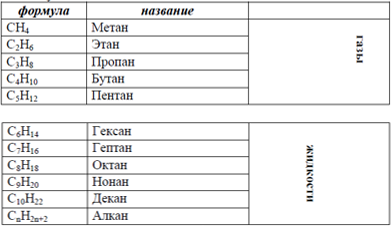
Заполните
таблицу текстом и отформатируйте е?,
используя закладку на ленте Работа с
таблицами.
Контрольные
вопросы
- Способы
выполнения команд.
- Установка
параметров страницы.
- Создание
колонтитулов.
- Редактирование
текста. Выделение фрагментов текста.
- Копирование
и перемещение фрагментов текста.
- Форматирование
абзацев
- Форматирование
символов
- Поиск
и замена текста
ПРАКТИЧЕСКОЕ
ЗАНЯТИЕ 5
Тема:
«Оперирование прикладной программой текстового процессора при форматировании
документа»
Цели:
- выработать
практические навыки работы с прикладной программой MS
Word;
- выработать практические
навыки при форматировании документа.
Средства
обучения ПК,
ППП MS
Office,
конспект лекций, интернет, карточки
с вариантом практической работы
Время
проведения 2
часа
Содержание
практической работы
Задание
1.
а)
Наберите текст.
Социально-биологические
факторы, влияющие на здоровье
На здоровье человека влияют все стороны его жизни. Можно выделить
следующие факторы, определяющие уровень здоровья: образ жизни, наследственность,
внешняя среда, медицинское обслуживание.
Образ
жизни
включает материально-бытовые условия, условия труда, двигательную активность,
питание, культуру поведения, отношения в семье, стрессовые ситуации, вредные
привычки и др. Образ жизни
определяет уровень здоровья примерно на 50%.
Наследственность
выражается в генетической предрасположенности человека к физическим и
психическим заболеваниям, способности сопротивляться вредным воздействиям
(адаптироваться), в особенности возрастных изменений. Наследственность
определяет уровень здоровья примерно на 20%.
б)
Отформатируйте набранный текст следующим образом:
- Заголовок-Шрифт
Times
New
Roman,
размер шрифта - 16, начертание – «жирным, курсивом», «подчеркнутое»,
выравнивание - «по центру».
2.
Первый
абзац: выравнивание - по левому краю, первая строка – отступ (2 см), шрифт -
Arial,
размер шрифта - 12, межстрочный интервал - полуторный, выделенные слова - жирным
и курсивом.
3.
Второй
абзац: выравнивание - по ширине, шрифт Times
New
Roman,
размер - 10, межстрочный интервал - одинарный, интервал до и после абзаца - 6пт,
отступы абзаца - справа и слева – 3 см, последнее предложение
подчеркнуто.
4.
Третий
абзац: выравнивание - по левому краю, шрифт - Courier
New,
размер - 14, межстрочный интервал - двойной, первая строка – отступ
(3см).
5.
Скопируйте
второй абзац в конец третьего.
6.
Проверьте
орфографию.
Задание
2.
а)
Наберите текст.
Понятие
"Здоровье"
По
определению экспертов ВОЗ здоровье – это состояние полного физического,
психического и социального благополучия. Представление о том, что здоровье – это отсутствие болезней
или физических дефектов, является упрощенным и неполным.
На
бытовом уровне часто пользуются понятием «практически здоровый человек»,
подразумевая под этим нормальное самочувствие и работоспособность человека.
Однако, в данном случае не учитывается, что всякая работоспособность может
достигаться на фоне патологических изменений, которые до определенного времени
не сказываются на самочувствии, а в дальнейшем могут привести к серьезным
заболеваниям.
б)
Отформатируйте набранный текст следующим образом:
1. Заголовок:
Шрифт Times
New
Roman,
размер шрифта - 16, начертание – «жирным, курсивом», «подчеркнутое»,
выравнивание - «по центру».
2. Первый
абзац: выравнивание - по левому краю, первая строка – отступ (2 см), шрифт -
Arial,
размер шрифта - 12, межстрочный интервал - полуторный, выделенные слова - жирным
и курсивом.
3. Второй
абзац: выравнивание - по ширине, шрифт Times
New
Roman,
размер - 10, межстрочный интервал - одинарный, интервал до и после абзаца - 6пт,
отступы абзаца - справа и слева – 3 см, последнее предложение
подчеркнуто.
Контрольные
вопросы
- Копирование
и перемещение фрагментов текста.
- Форматирование
абзацев
- Форматирование
символов
- Поиск
и замена текста
- Создание
маркированных и нумерованных списков.
- Использование
редактора формул.
- Работа
с таблицами. Автоматическое форматирование таблицы. Обрамление
таблицы.
- Вставка
столбцов и строк в таблицу. Объединение и разбиение
ячеек.
- Создание
графических объектов. Выделение, группирование, редактирование, форматирование
графических объектов.
ПРАКТИЧЕСКОЕ
ЗАНЯТИЕ 6
Тема:
«Использование графических функций текстового процессора для наглядного
отображения статистических данных»
Цель:
- выработать
практические навыки работы с прикладной программой MS
Word;
- выработать
практические навыки работы при использовании графических функций для
наглядного отображения данных.
Средства
обучения ПК,
ППП MS
Office,
конспект лекций, интернет, карточки
с вариантом практической работы
Время
проведения 2
часа
Содержание
практической работы
Задание
1.
Создайте
в текстовом процессоре Word
документ и с помощью Таблицы в меню Вставка, сформируйте таблицу по
образцу.
Заполните
таблицу, соблюдая форматирование и выравнивание текста.
- Заголовок
- текст Times
New
Roman,
жирный, размер 12, по центру.
- Текст
в таблице, числа, размер 12, выравнивание по центру.
- Группа,
Средний балл, Всего сдало, отлично, хорошо, удовлетворительно,
неудовлетворительно, неявки , размер 10, выравнивание по центру
ячейки.
Задание
2.
В
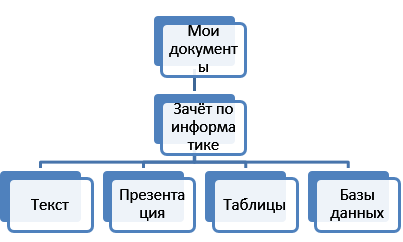
папке Мои документы создайте папку Зачёт по информатике, в этой папке
создайте документы: текстовый, табличный, базы данных, презентации и дайте им
названия прикладных программ, в которых они создавались.
С
помощью SmartArt
в меню Вставка нарисуйте иерархическую схему по образцу. Покажите преподавателю.
Удалите созданную схему, файлы и папки.
Задание
3.
В
среде текстового процессора Word
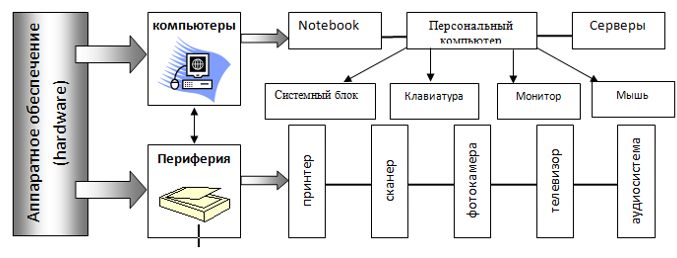
создать документ, используя Вставку, Фигуры, построить схему.
Контрольные
вопросы
- Какие
типы графических объектов можно использовать в документах Microsoft Word?
Дайте характеристику таким объектам.
- Назовите
основные источники графических изображений, которые можно использовать в
документах, созданных в Microsoft Word.
- Объясните
технологию вставки рисунка или картинки из коллекции Microsoft Office в
документ Word.
- Как
можно осуществить форматирование графического объекта, вставленного в
текстовый документ?
- Какие
параметры рисунка можно откорректировать с помощью диалогового
окна Формат рисунка?
- Как
можно осуществить обтекание рисунка текстом? Какие стили обтекания можно
выбрать в документах, созданных в Microsoft Word?
- Для
какой цели можно использовать в документах, созданных в Microsoft Word,
объект Надпись?
- Каким
образом можно отформатировать саму надпись? Какие параметры надписи можно
откорректировать с помощью диалогового окна Формат
надписи?
- Какие
простейшие объекты можно создать с помощью раскрывающегося
списка Автофигуры?
- Какие
функции выполняет объект WordArt? Опишите общие приемы
оформления объектов WordArt.
ПРАКТИЧЕСКОЕ
ЗАНЯТИЕ 7
Тема:
«Оперирование прикладной программой текстового процессора при оформлении
документа на печать»
Цель:
- выработать
практические навыки работы с прикладной программой MS
Word;
- выработать
практические навыки работы при оформлении документа на
печать.
Средства
обучения ПК,
ППП MS
Office,
конспект лекций, интернет, карточки
с вариантом практической работы
Время
проведения 2
часа
Содержание
практической работы
Задание
1.
Подготовьте
документы, сделанные в предыдущих практических, к предварительному
просмотру:
Правила
оформления текстовых документов:
·
текст
набирается шрифтом Times New Roman кеглем не менее 12, строчным, без выделения,
с выравниванием по ширине;
·
абзацный
отступ должен быть одинаковым и равен по всему тексту 1
см;
·
строки
разделяются полуторным интервалом;
·
поля
страницы: верхнее и нижнее не менее 20 мм, левое не менее 30 мм, правое не менее
10 мм;
·
полужирный
шрифт не применяется;
·
разрешается
использовать компьютерные возможности акцентирования внимания на определенных
терминах, формулах, теоремах, применяя шрифты разной
гарнитуры;
·
введение
и заключение не нумеруются.
Основную
часть работы следует делить на разделы и подразделы:
·
разделы
и подразделы должны иметь порядковую нумерацию в пределах всего текста, за
исключением приложений;
·
нумеровать
их следует арабскими цифрами;
·
номер
подраздела включает номер раздела и порядковый номер подраздела, разделенные
точкой;
·
после
номера раздела и подраздела в тексте точку не ставят;
·
разделы
и подразделы должны иметь заголовки;
·
заголовки
разделов и подразделов следует печатать с абзацного отступа с прописной буквы
без точки в конце, не
подчеркивая;
·
подразделы
пишутся разрешенным шрифтом с интервалом1,5;
·
если
заголовок состоит из двух предложений, их разделяют
точкой;
·
переносы
слов в заголовках не допускаются;
·
нумерация
страниц текстовых документов:
·
страницы
работ следует нумеровать арабскими цифрами, соблюдая сквозную нумерацию по всему
тексту работ;
·
титульный лист включается в общую нумерацию страниц
работ;
·
номер страницы на титульном листе не
проставляется;
·
номер
страницы проставляется в центре верхней части листа без точки.
Контрольные
вопросы
1.
Какие
пять основных режимов можно использовать для просмотра документов, созданных в
Microsoft Word?
2.
Какой
режим удобно использовать при создании документа и для окончательного оформления
документа?
3.
Что
такое колонтитул и для чего в печатное издание вставляют
колонтитулы?
4.
Как
создать колонтитул и выполнить его форматирование? Как создать разные
колонтитулы для четных и нечетных страниц документа?
5.
Как
вставить в колонтитул функцию автоматической нумерации
страниц?
6.
Что
такое раздел документа и каким образом можно часть документа оформить в виде
отдельного раздела?
7.
Для
чего используется предварительный
просмотр документа?
8.
Как
выполнить печать всего документа в одном экземпляре или в нескольких
экземплярах? Как задаются параметры качества печати
документа?
9.
Как
выбрать, настроить, или сменить принтер? Какие установки можно выполнить в
диалоговом окне Печать? Для чего нужна
кнопка Свойства?
10.
Как
установить параметры страниц и параметры печати, чтобы документ распечатать на
обеих сторонах листа в целях экономии бумаги?
11.
Каким
образом можно выбрать число страниц документа, которые следует напечатать на
каждом листе бумаги?